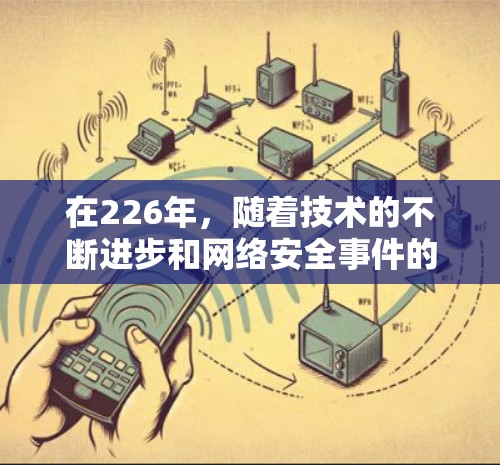
远程控制是一种通过网络连接技术,使手机设备控制另一台设备的常见方式。以下是一个详细的操作步骤指南,帮助你成功连接到远程控制
lkj3622159FAN加速器官方网站2026-08-31240
确定需要远程控制的设备 目标设备:选择需要远程控制的设备,例如手机、电脑或电脑上的软件。 选择设备:根据目标设备选择对应的手机或电脑,如手机、电脑或其上的应用。 安装远程控制软件 安装控制软件:在手机或电脑上安装控制软件,如手机控制、电脑控制或控制工具包,这通常可以通过应用商店或特定工具包获取。 打开控制软件:打开安装好的控制软件并运行...
确定需要远程控制的设备
- 目标设备:选择需要远程控制的设备,例如手机、电脑或电脑上的软件。
- 选择设备:根据目标设备选择对应的手机或电脑,如手机、电脑或其上的应用。
安装远程控制软件
- 安装控制软件:在手机或电脑上安装控制软件,如手机控制、电脑控制或控制工具包,这通常可以通过应用商店或特定工具包获取。
- 打开控制软件:打开安装好的控制软件并运行。
连接远程控制
- 连接端口:确保目标设备的本地IP地址支持远程控制(如localhost或192.168.1.1),检查设备的本地IP地址是否正确。
- 启动控制软件:在控制软件中,进入远程控制功能,指定目标设备的IP地址和端口。
- 选择设备:选择需要远程控制的目标设备(如手机、电脑或应用)。
- 设置权限:根据设备要求设置权限(如用户、管理员等)。
确认连接
- 检查连接:打开控制软件,查看目标设备是否正确连接。
- 验证设备:检查目标设备的设备名称、IP地址和端口是否正确。
输入控制命令
- 手机控制:在手机上输入控制命令,如“手机启动”、“手机关闭”、“手机设置”等,确保命令格式正确。
- 电脑控制:在电脑上输入控制命令,如“控制启动”、“控制关闭”、“控制设置”等。
测试远程控制
- 输入命令:在目标设备上输入控制命令,观察响应。
- 查看响应:确认设备是否响应你的命令,确认控制功能正常工作。
检查权限
- 查看权限:在控制软件中,查看设备的权限设置,确认权限允许远程控制。
- 调整权限:根据需要调整权限(如启用关闭、设置显示时间等)。
提交配置
- 关闭控制软件:在控制软件中关闭远程控制功能,释放资源。
- 保存配置:保存远程控制的配置,下次重新连接时可以自动连接。
提升设备性能
- 优化设备:优化目标设备的配置,提升设备性能,减少网络延迟。
- 更新驱动:确保目标设备的驱动程序和软件版本最新,以提升远程控制功能。
使用远程控制
- 使用功能:根据需要,使用远程控制功能(如控制手机应用、设置设备、管理软件等)。
注意事项
- 权限问题:确保设备具备远程控制权限,必要时联系支持中心解决问题。
- 网络连接:确保网络稳定,避免因网络中断导致远程控制无法工作。
- 操作顺序:操作时保持设备连接状态,避免中断操作。
通过以上步骤,你可以成功连接到远程控制,开始使用手机或电脑上的设备进行控制。

 lkj3622159